Cài đặt Adguard Home để chặn quảng cáo và bảo vệ hệ thống mạng gia đình
Update mới nhất: 22/11/2025
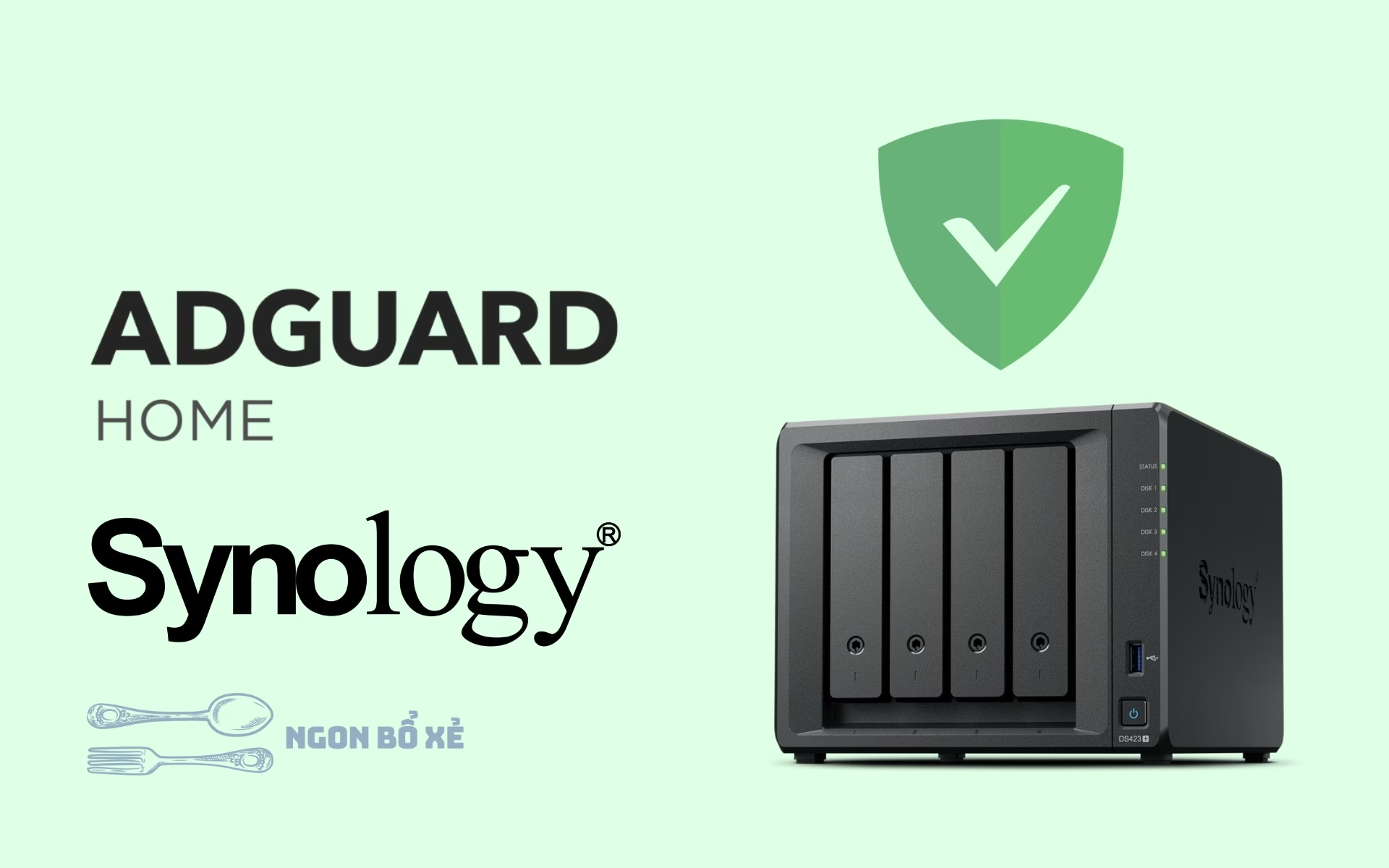
AdGuard Home là một phần mềm mã nguồn mở và miễn phí, hoạt động như một máy chủ DNS chặn quảng cáo và các trình theo dõi cho tất cả các thiết bị trong mạng gia đình hoặc văn phòng của bạn.
Bài này mình sẽ hướng dẫn các bạn cách cài đặt và sử dụng Adguard Home lên NAS Synology, và Raspberry Pi để sử dụng với hệ thống mạng tại nhà. Đây là bài viết thuộc chuỗi: Tất tần tật về NAS cho người dùng cá nhân và gia đình.
Nội dung chính
Cài đặt Adguard Home lên Raspberry Pi
Phần này mình hướng dẫn dựa trên việc các bạn đã biết cách sử dụng Pi cơ bản rồi nhé. Khuyến cáo là nên sử dụng Raspberry Pi 3 trở lên. Đồng thời các bạn nên đặt IP tĩnh cho Raspberry Pi, bằng cách đặt DHCP IP reservation trên Router hoặc đặt static IP trên Raspberry Pi ngoài dải DHCP.
Hướng dẫn này mình dịch từ bài viết gốc tại đây và bổ sung thêm 1 số hướng dẫn giúp các bạn dễ thực hiện hơn.
Đầu tiên, các cần check kiến trúc nền tảng của Pi mà bạn đang sử dụng. Để check, có thể sử dụng lệnh:
uname -mNhư Pi 3 B+ của mình trả lại kết quả là aarch64, mình có thể sử dụng phiên bản arm64.
Để cài đặt Raspberry Pi, đầu tiên các bạn mở Terminal trên Pi (bản desktop) hoặc SSH vào Pi. Sau đó gõ lệnh:
cd
wget 'https://static.adguard.com/adguardhome/release/AdGuardHome_linux_arm64.tar.gz'
tar -f AdGuardHome_linux_arm64.tar.gz -x -v
Nếu sử dụng kiến trúc khác, các bạn thay thế arm64 ở lệnh trên thành kiến trúc của các bạn. Các bạn có thể xem các file release tại đây để tìm đúng phiên bản các bạn cần.
Sau đó các bạn cài lệnh này để cài đặt Adguard Home lên Raspberry Pi:
cd ./AdGuardHome/
sudo ./AdGuardHome -s install
Sau khi cài đặt xong, màn hình terminal sẽ hiển thị hướng dẫn truy cập vào Adguard Home trên nền Web để tiếp tục cấu hình Adguard Home. Mặc định sẽ là địa chỉ IP của Raspberry Pi và Port 3000.
Mình sẽ tiếp tục hướng dẫn cấu hình Adguard Home ở phần sau, sau khi hướng dẫn cài đặt Adguard Home bằng Docker (Container Manager) trên Synology NAS.
Cài đặt Adguard Home lên Synology NAS
Tương tự, cũng nên đặt IP tĩnh cho NAS.
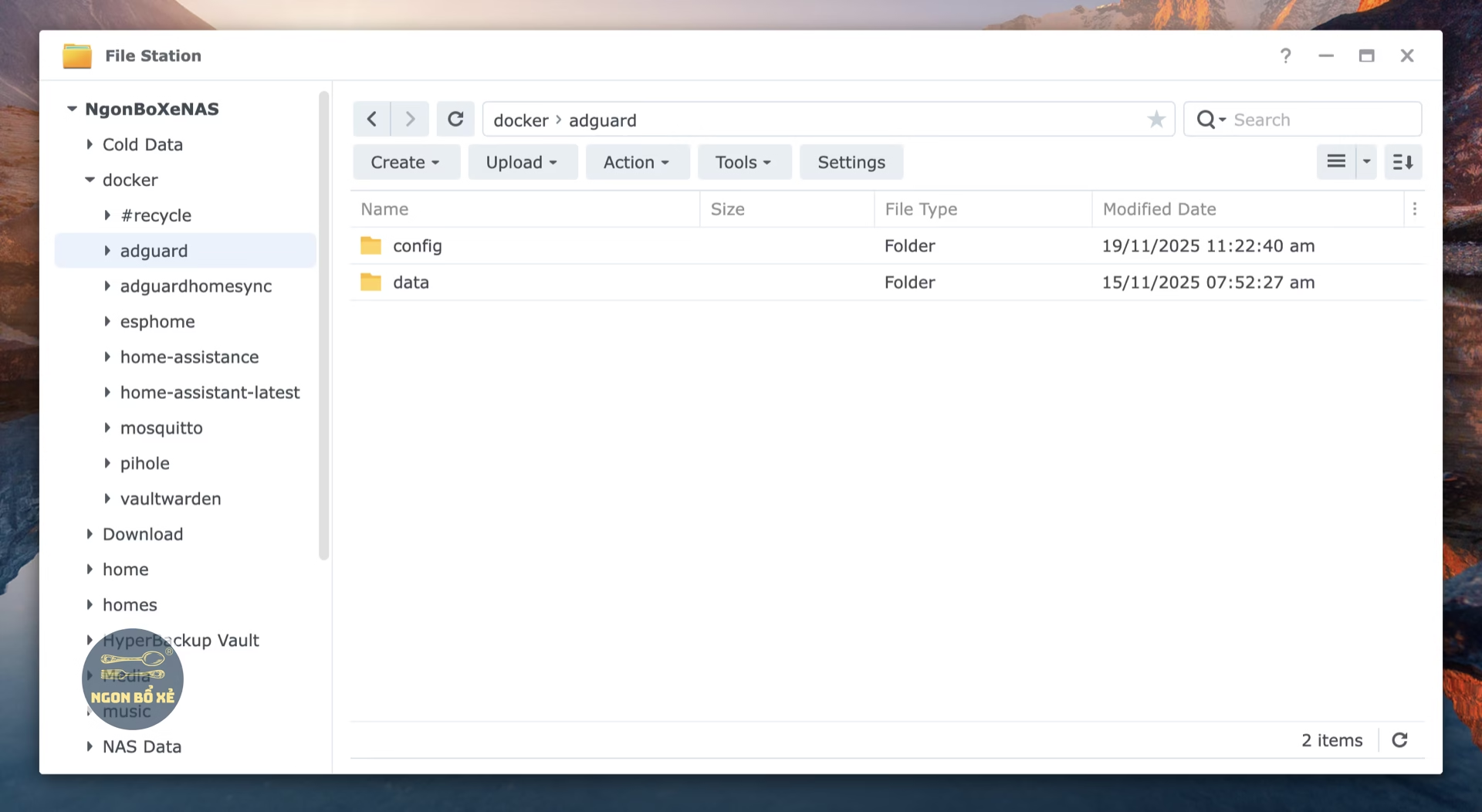
Bước 1: các bạn vào File Station, folder docker, tạo folder ‘adguard’ (không viết hoa). Tiếp tục trong folder adguard các bạn tạo thêm folder ‘config’ và ‘data’ (đều không viết hoa)
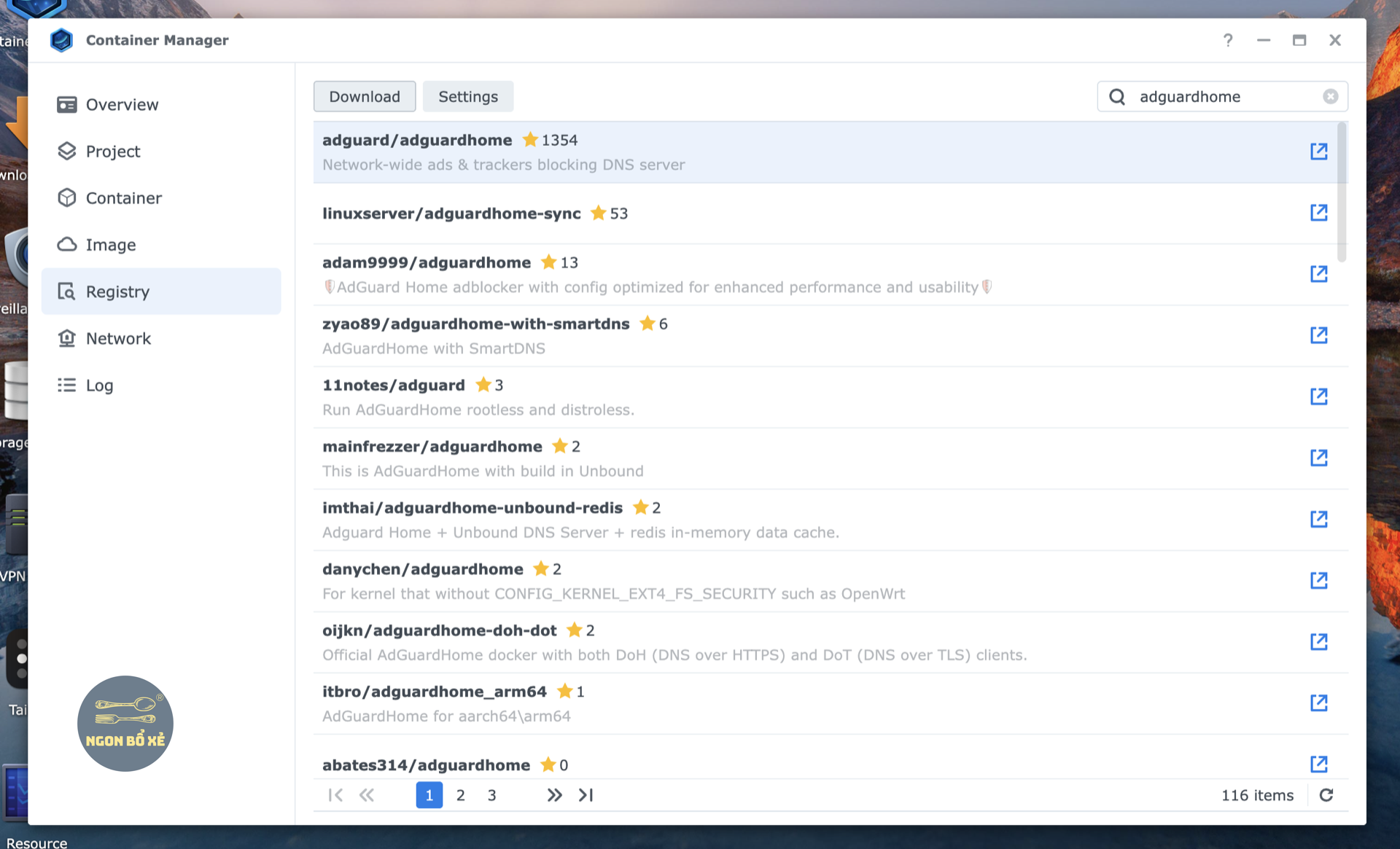
Bước 2: Các bạn mở Container Manager, chọn tab Registry, gõ ‘adguardhome’ vào ô tìm kiếm, sẽ thấy mục ‘adguard/adguardhome’ ở trên đầu, chọn vào mục đó và bấm Download để tải về. Chờ khoảng 5 phút để tải thành công.
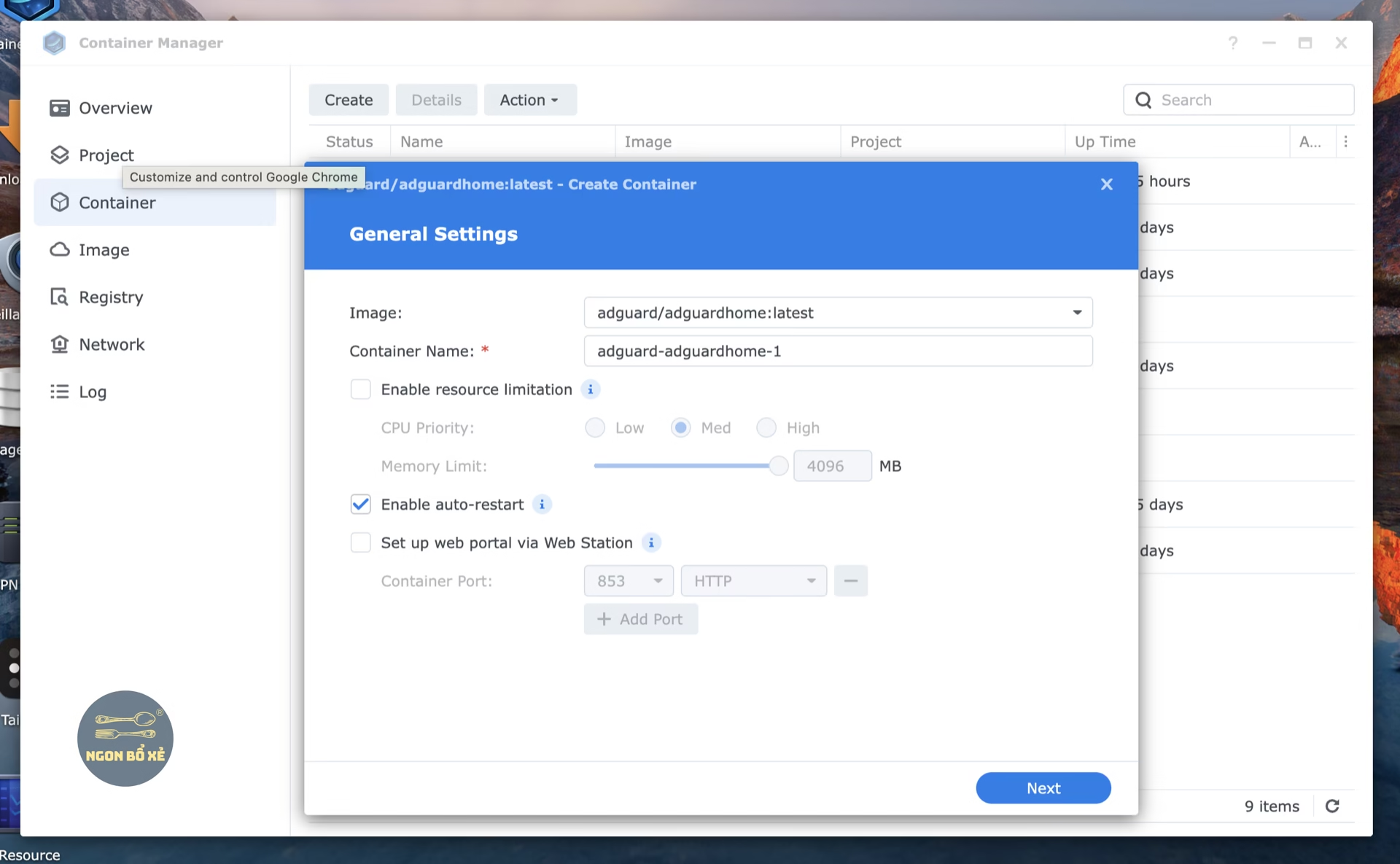
Bước 3: Vào tab Container chọn Create. Màn hình setup đầu tiên, các bạn chọn adguardhome ở droplist tại mục Image, sau đó điền tên theo nhu cầu. Nhớ tick chọn Enable Auto-restart rồi next qua bước tiếp
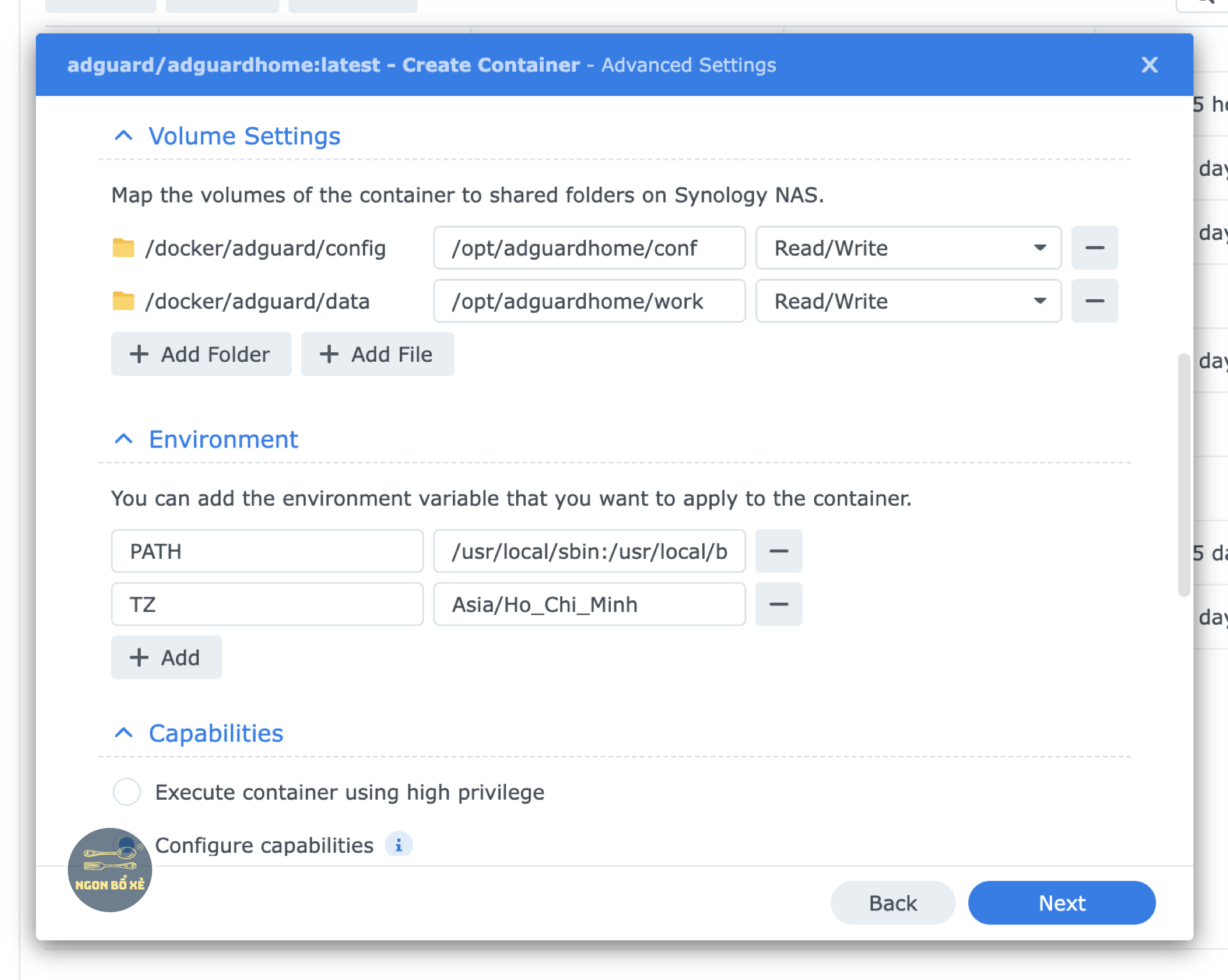
Bước 4: Tại màn hình setup tiếp theo, các bạn kéo xuống mục Volume rồi chọn Add Folder, các bạn add lần lượt 2 folder config và data đã tạo ở bước 1 vào. Đồng thời điền lần lượt 2 dòng vào ô bên cạnh tương ứng: /opt/adguardhome/conf và /opt/adguardhome/work – các bạn có thể xem hình để thấy rõ hơn.
Phần Environment, các bạn ADD thêm 1 dòng TZ – Asia/Ho_Chi_Minh.
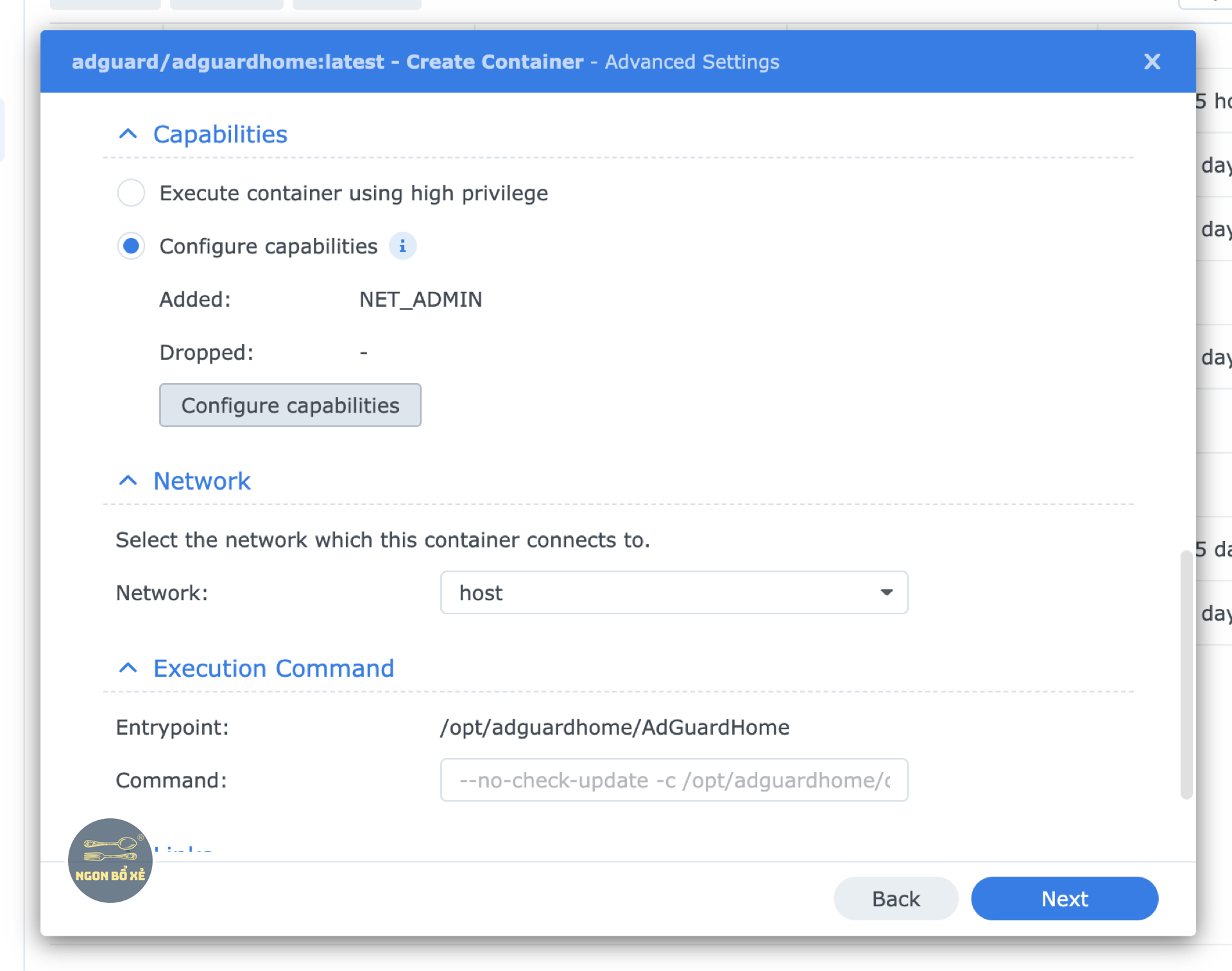
Bước 5: Phần Capabilities, các bạn ấn vào Configure capabilities, tick thêm vào ô NET_ADMIN. Đồng thời mục Network, các bạn chuyển chế độ Bridge sang Host. Sau đó nhấn Next.
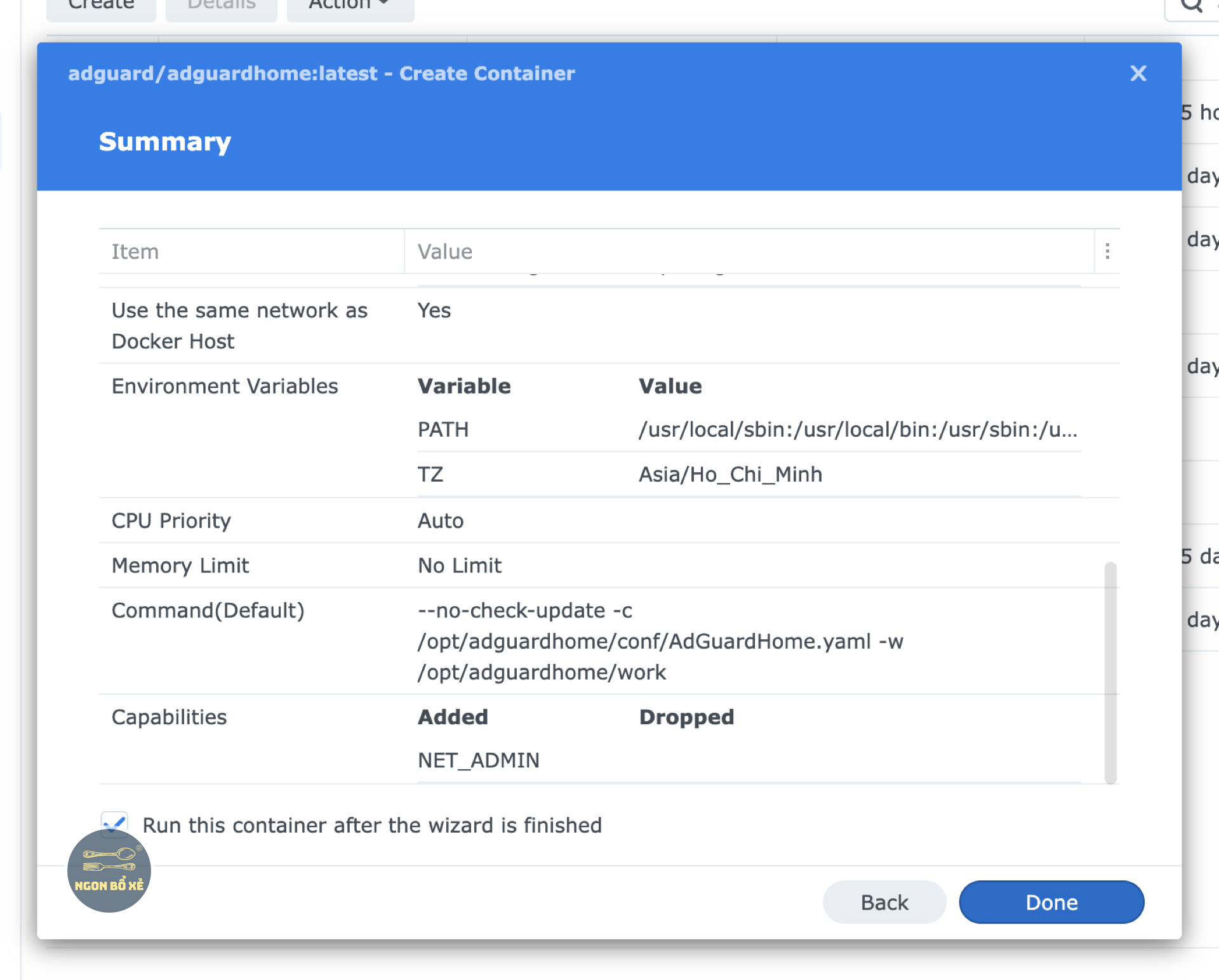
Màn hình Summary hiện ra, các bạn check lại 1 lượt nếu đúng hết rồi thì ấn Done là xong, AdguardHome sẽ tự động chạy.
Và chúng ta chuyển qua phần cấu hình tiếp theo.
Cấu hình Adguard Home
Thiết lập ban đầu
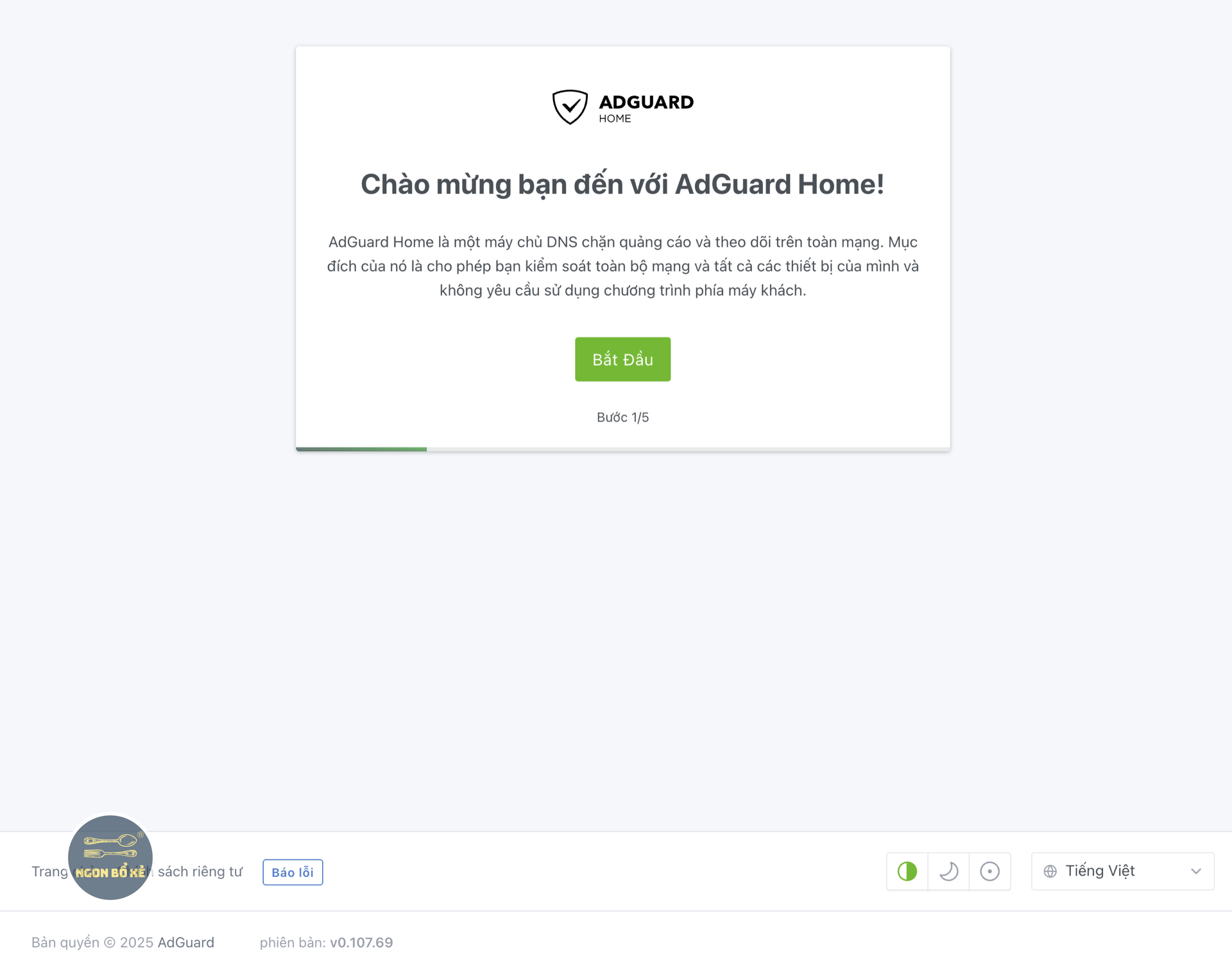
Các bạn truy cập địa chỉ IP của NAS hoặc Raspberry Pi bằng port 3000 sẽ thấy màn hình chào mừng và thiết lập ban đầu của Adguard Home, đây là port mặc định để setup, sau khi setup xong, port này cũng sẽ không còn cần thiết nữa và cũng không hoạt động nữa. Các bạn ấn Bắt đầu.
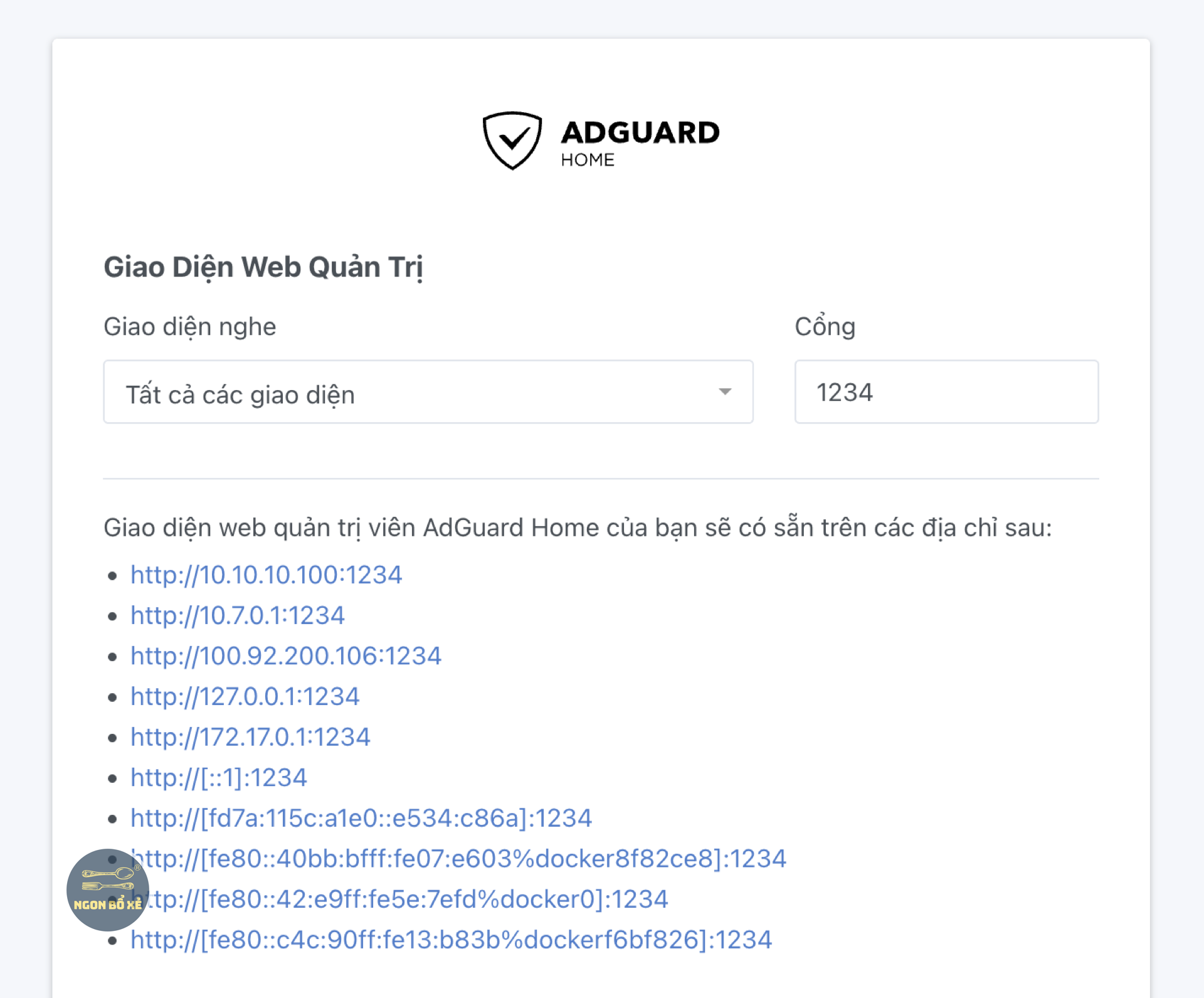
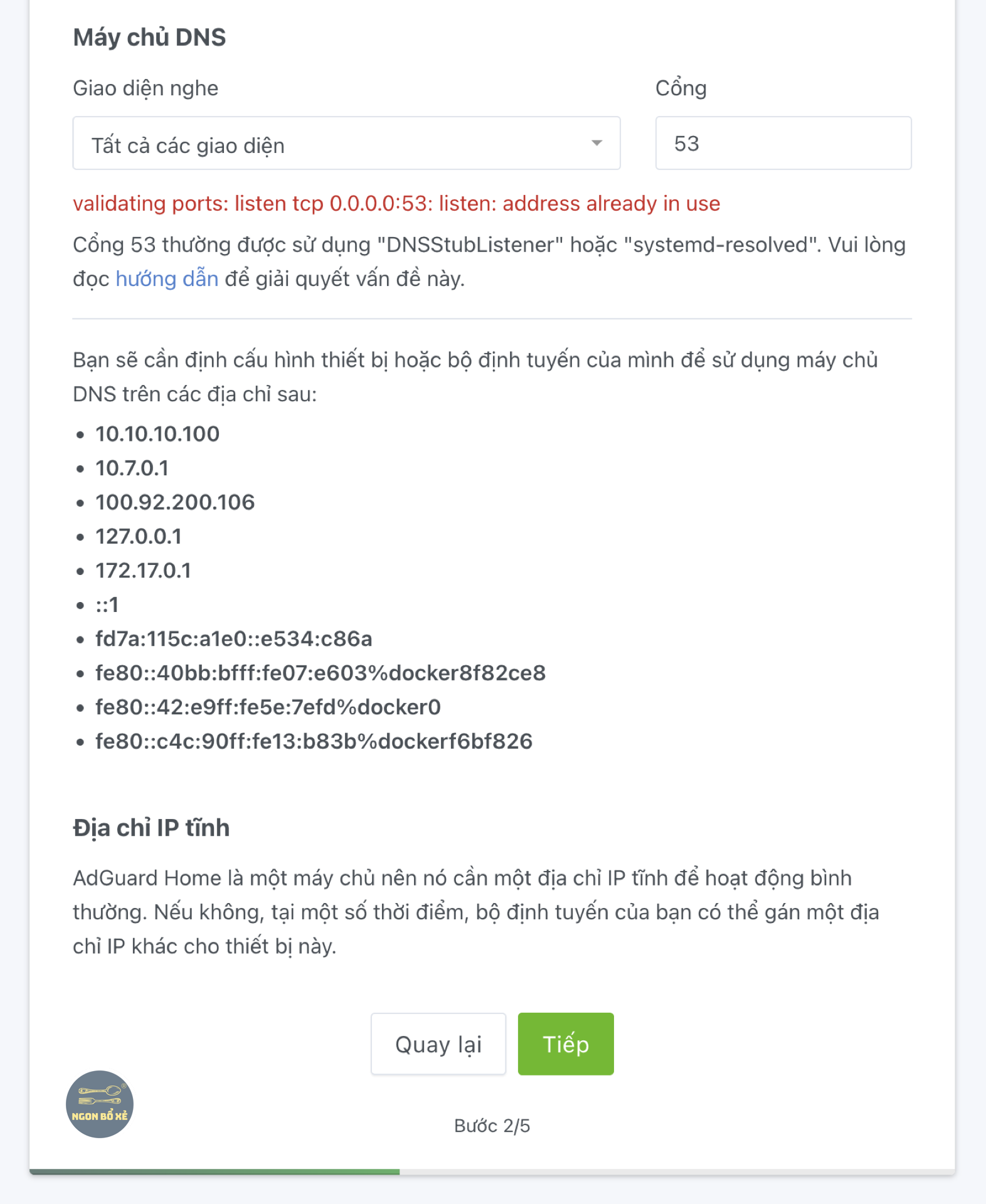
Kế tiếp là bạn chọn port cho giao diện quản trị web của Adguard Home. Bạn chọn một cổng mà bạn muốn.
Đối với cổng máy chủ DNS, bạn để mặc định là 53. Nếu nhìn thấy thông báo port 53 đã bị sử dụng, các bạn kiểm tra lại Synology hoặc Raspberry Pi xem có bất cứ phần mềm DNS Server nào đang hoạt động hay không.
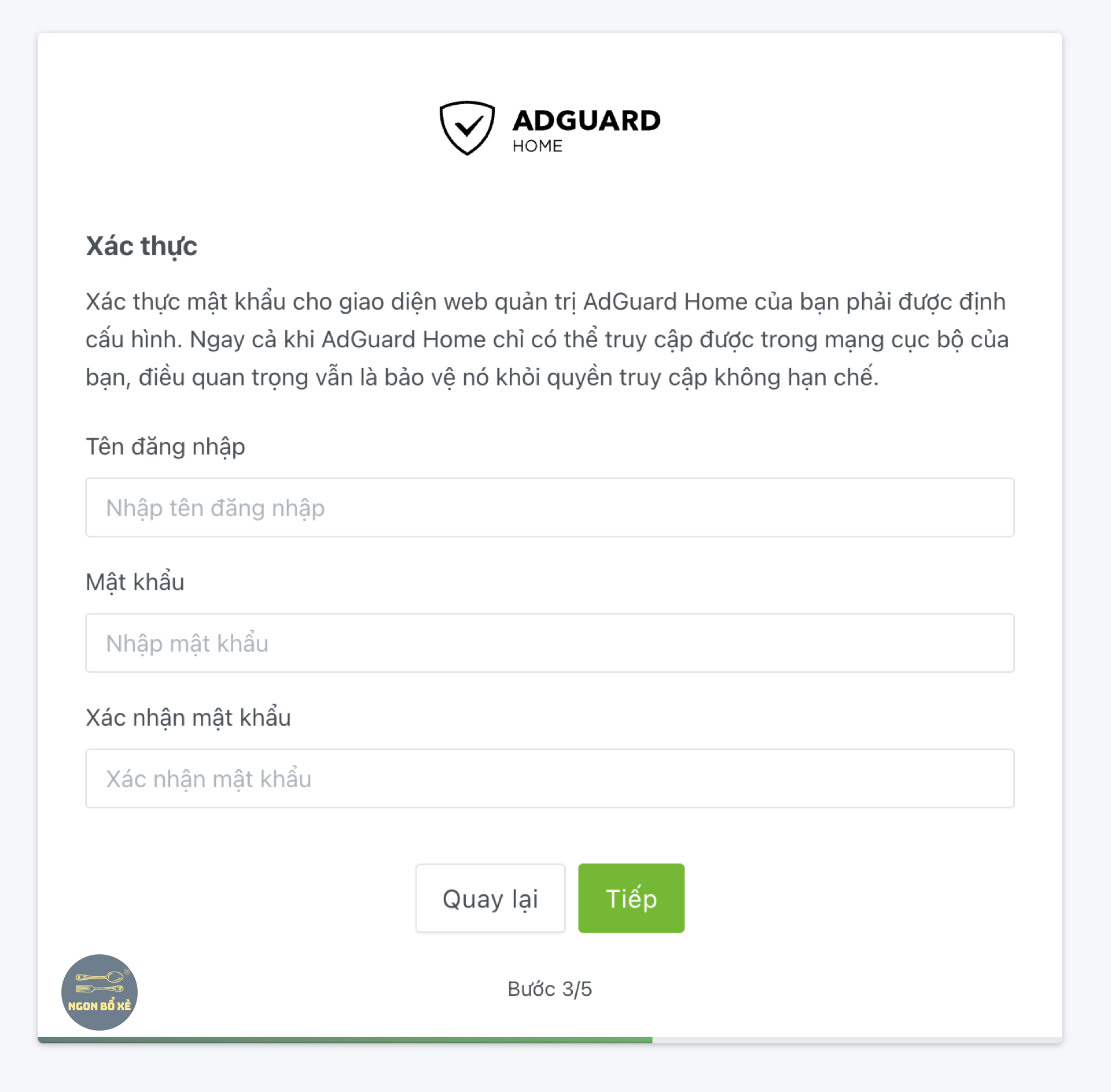
Sau đó sang đến bước 3/5 sẽ là bước tạo tài khoản quản trị, các bạn tự chọn username và password.
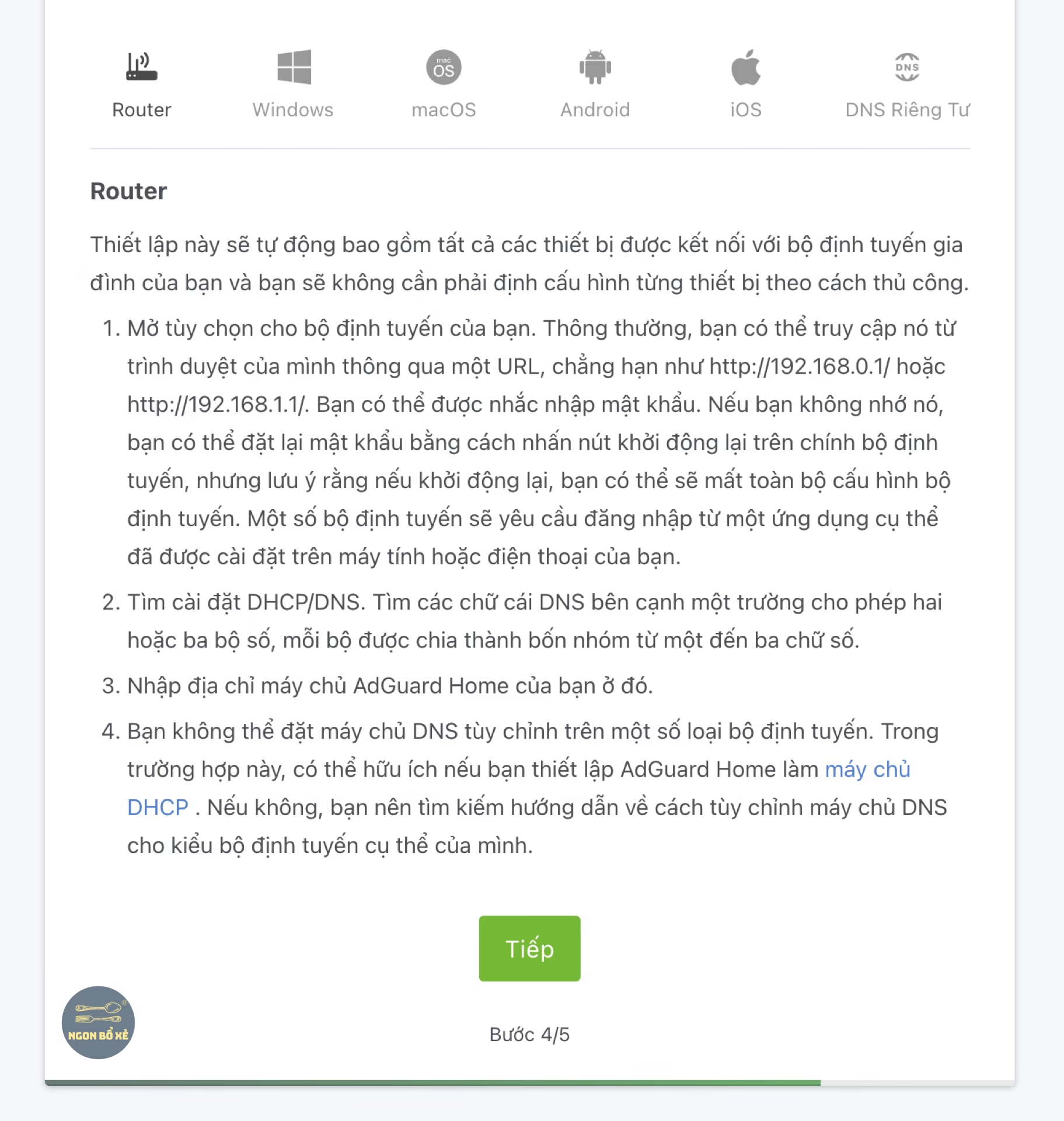
Sau khi hoàn thành bước 4, sẽ có hướng dẫn để các bạn thiết lập Adguard Home cho Router của mình. Tuy nhiên, chưa cần làm điều này ngay, có thể bỏ qua để setup Adguard Home xong xuôi rồi mới thiết lập cho Router.
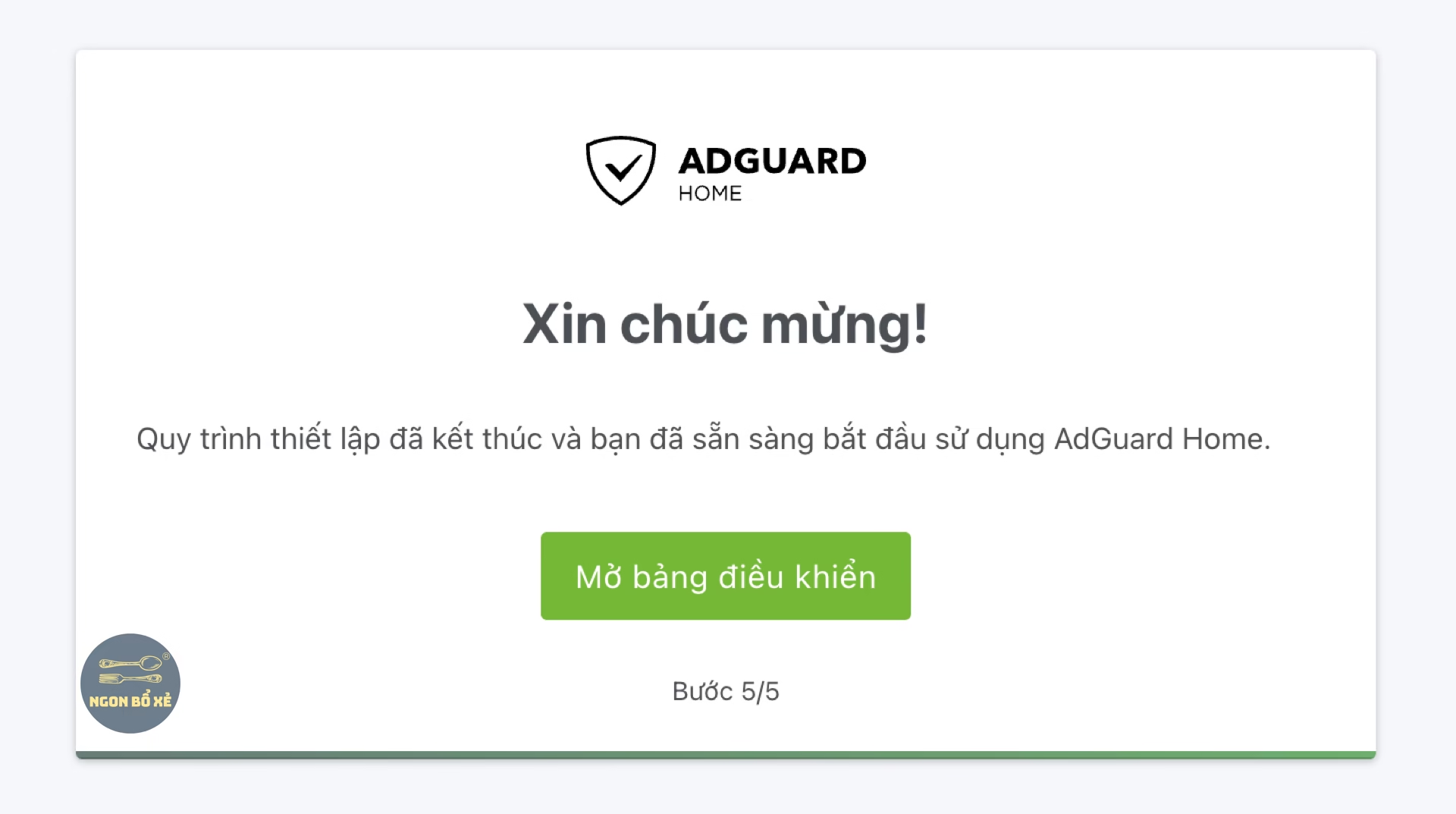
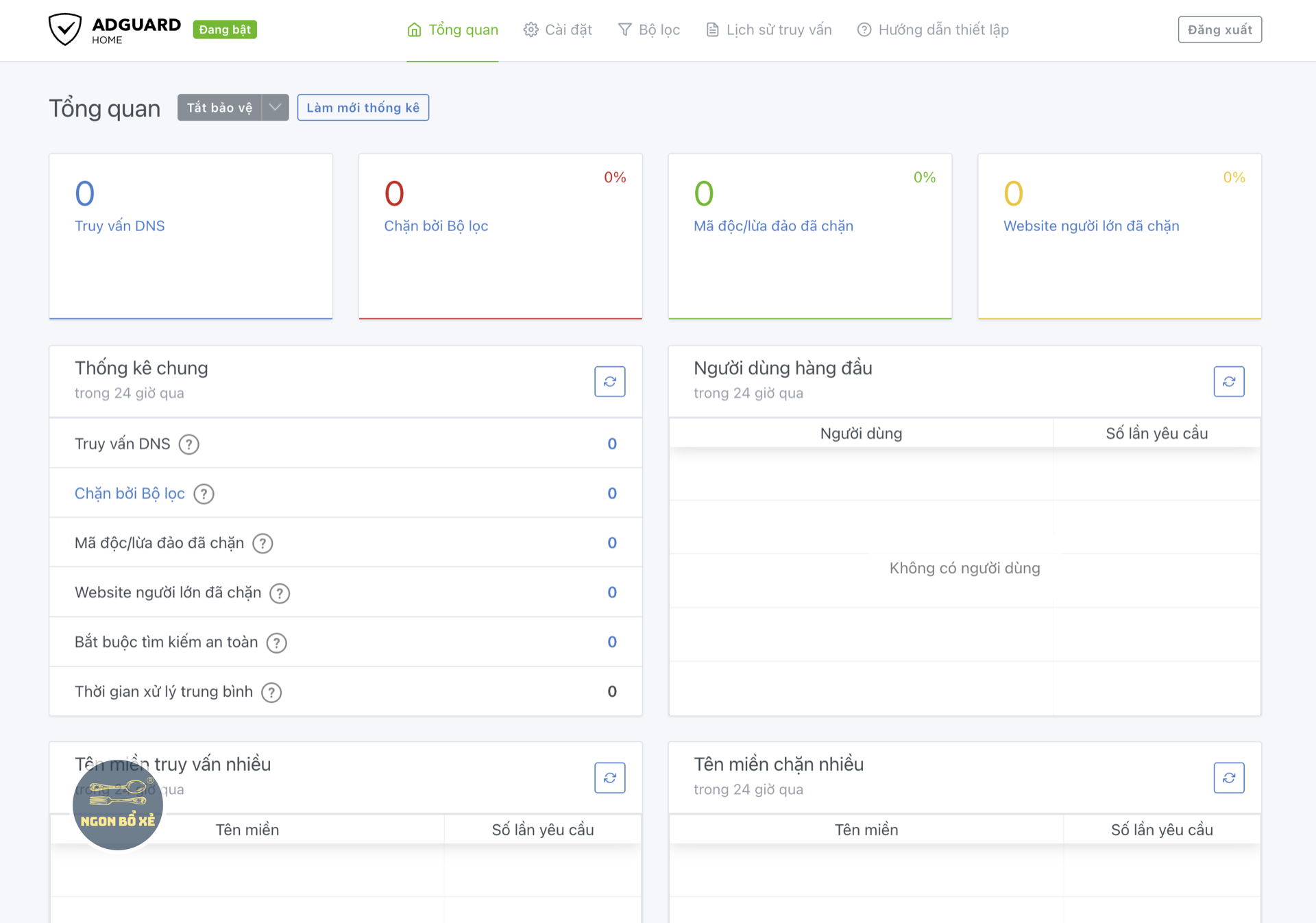
Khi nhìn thấy màn hình bên dưới, là các bạn đã cấu hình ban đầu xong cho Adguard Home.
Các bạn ấn mở bảng điều khiển sẽ thấy giao diện như hình là đã cấu hình ban đầu xong xuôi.
Cấu hình DNS
Ở giao diện chính, các bạn ấn Cài đặt -> Cài đặt DNS và sau đó điền các máy chủ DNS mà bạn muốn sử dụng vào ô Máy chủ DNS tìm kiếm. Đây là nơi mà bình thường chúng ta hay điền 8.8.8.8 hay 1.1.1.1. Tuy nhiên với Adguard Home, chúng ta có thể sử dụng các giao thức an toàn hơn như DNS over HTTPS (DoH), DNS over TLS (DoT), DNS over QUIC (DoQ), bằng cách điền các server như hình.
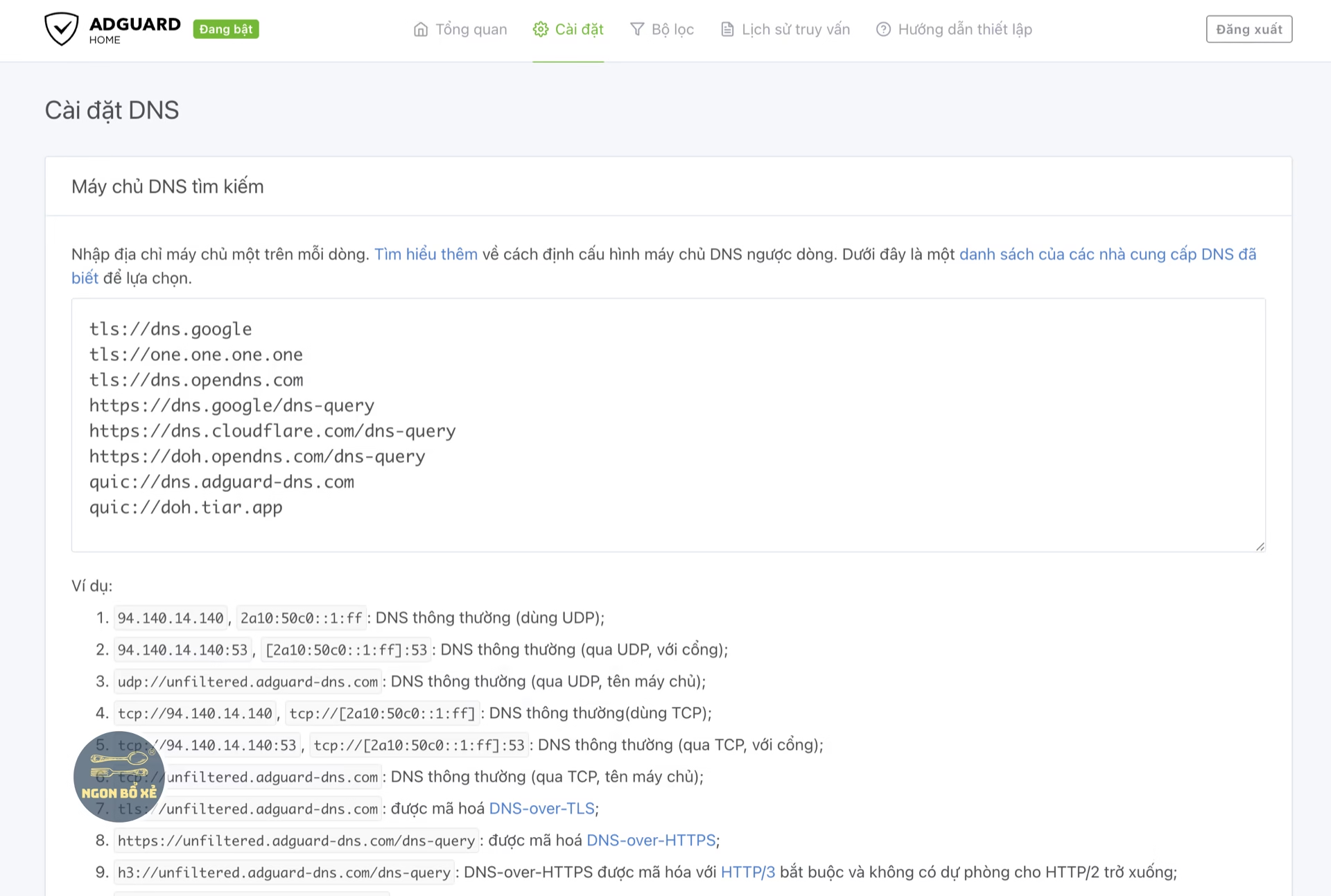
Mình sử dụng một số server DoH, DoT nhanh đến từ các nhà cung cấp có tiếng như Google, Cloudflare hay OpenDNS, các bạn có thể tham khảo, hoặc có thể tự chọn trong danh sách của Adguard Home gợi ý.
tls://dns.google
tls://one.one.one.one
tls://dns.opendns.com
https://dns.google/dns-query
https://dns.cloudflare.com/dns-query
https://doh.opendns.com/dns-query
Khi sử dụng nhiều server khác nhau, các bạn cũng có thể chọn chế độ Yêu cầu song song, sẽ gửi query đến mọi server và sử dụng server có phản hồi nhanh nhất.
Và đừng để chế độ địa chỉ IP nhanh nhất làm bạn nhầm lẫn, vì chế độ đó sẽ gửi phản hồi đến mọi server nhưng sẽ chờ tất cả server phản hồi rồi mới chọn server có IP nhanh nhất, chế độ này chỉ phù hợp nếu bạn muốn so sánh công bằng các server mà thôi.
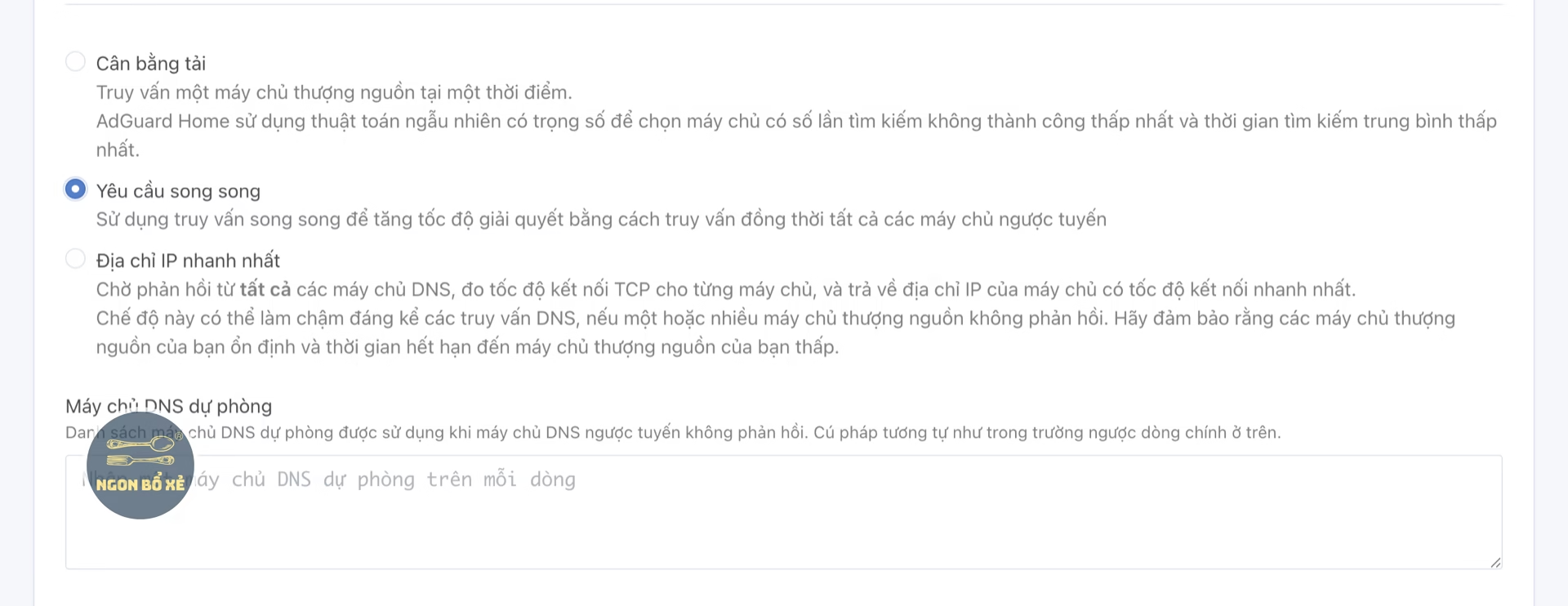
Nhớ ấn lưu cài đặt và ấn Test thử xem các server có hoạt động bình thường không nhé.
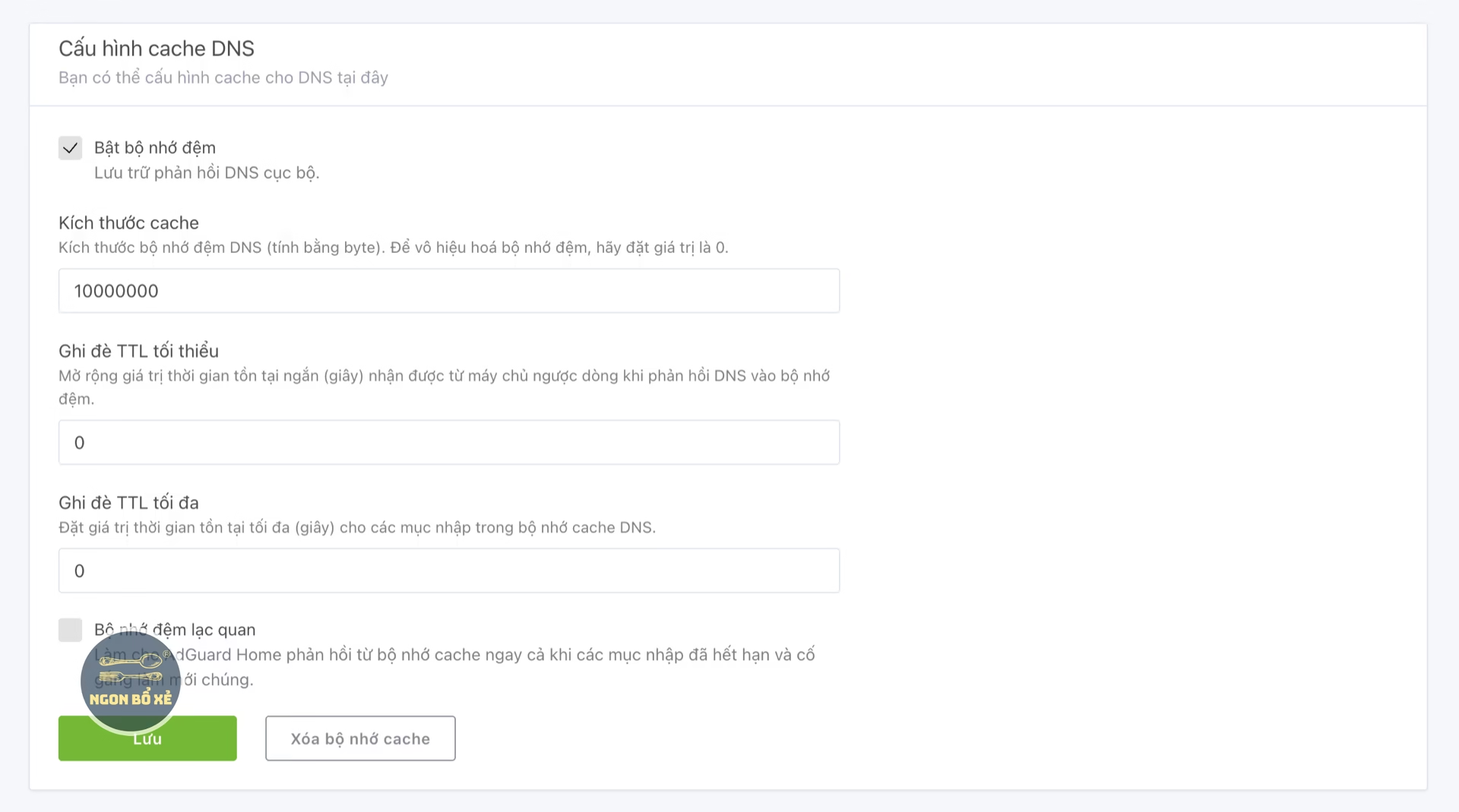
Tiếp tục kéo xuống dưới và bạn có thể tăng bộ nhớ đệm DNS cache lên nếu nhưng hệ thống mạng nhà bạn có nhiều thiết bị, nhiều người sử dụng cùng lúc. Bộ nhớ cache sẽ giúp lưu lại phản hồi từ server DNS upstream để lần truy cập tiếp theo sẽ lấy thẳng từ bộ nhớ cache ra với tốc độ cao hơn nhiều lần (kiểu 0.5 ms thay vì 25-30ms). TTL thì các bạn không nên thay đổi.
Ngoài ra, các bạn nên tick vào ô bộ nhớ đệm lạc quan (Optimistic Cache). Đây là tính năng tự làm mới cache mỗi khi cache hết hạn. Từ đó giúp tăng tỉ lệ truy vấn từ cache lên cao nhất, giúp tăng thời gian phản hồi DNS Query cho Client, đặc biệt là khi các bạn Host Adguard Home trong mạng nội bộ, thời gian phản hồi DNS Query thường sẽ chỉ còn từ 1-5ms, nhanh hơn nhiều so với phải Query lên DNS Upstream.
Sau đó nhớ ấn Lưu cho phần này.
Cấu hình các bộ lọc chặn quảng cáo
Các bạn truy cập Bộ lọc -> Danh sách chặn, sau đó ấn nút Thêm danh sách
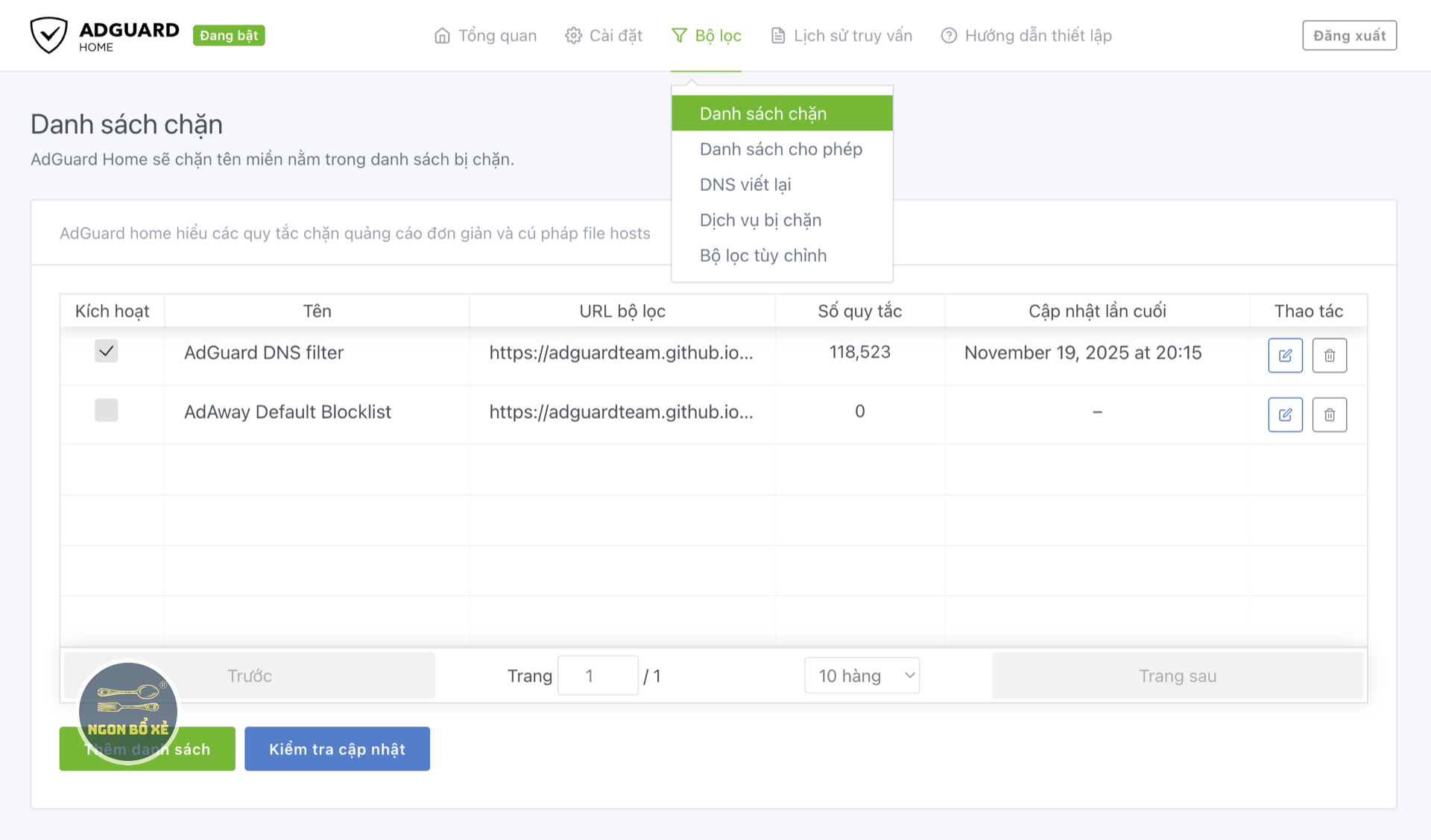
Một danh sách các danh sách sẽ hiện ra để các bạn chọn, các bạn có thể tìm hiểu về các danh sách này. Còn bản thân mình thì đang sử dụng OISD Blocklist Big và VNM: ABPVN List. OISD Blocklist Big đã chặn được nhiều loại quảng cáo, website lừa đảo, độc hại… còn ABPVN List là để chặn các quảng cáo trên các site của Việt Nam.
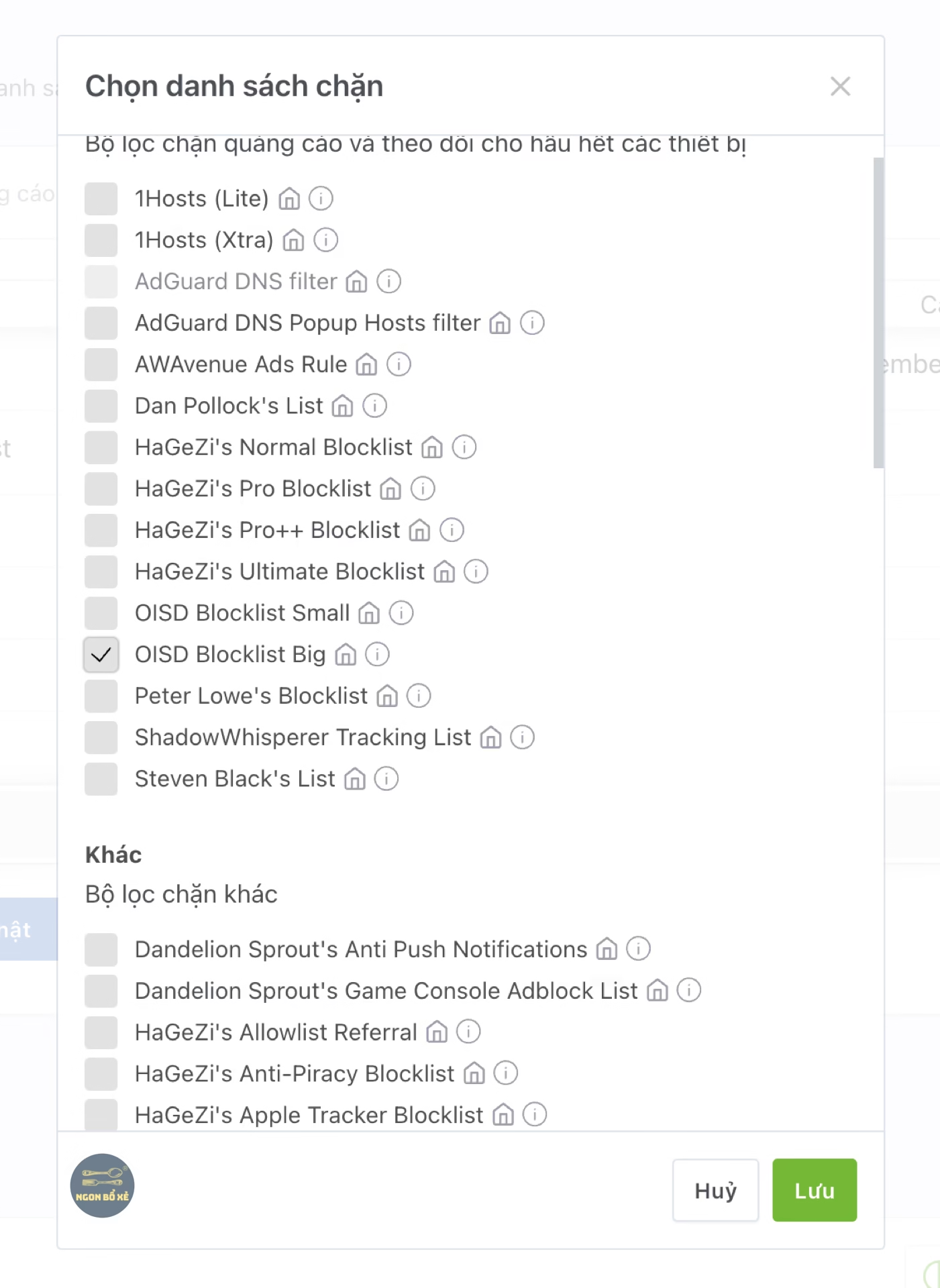
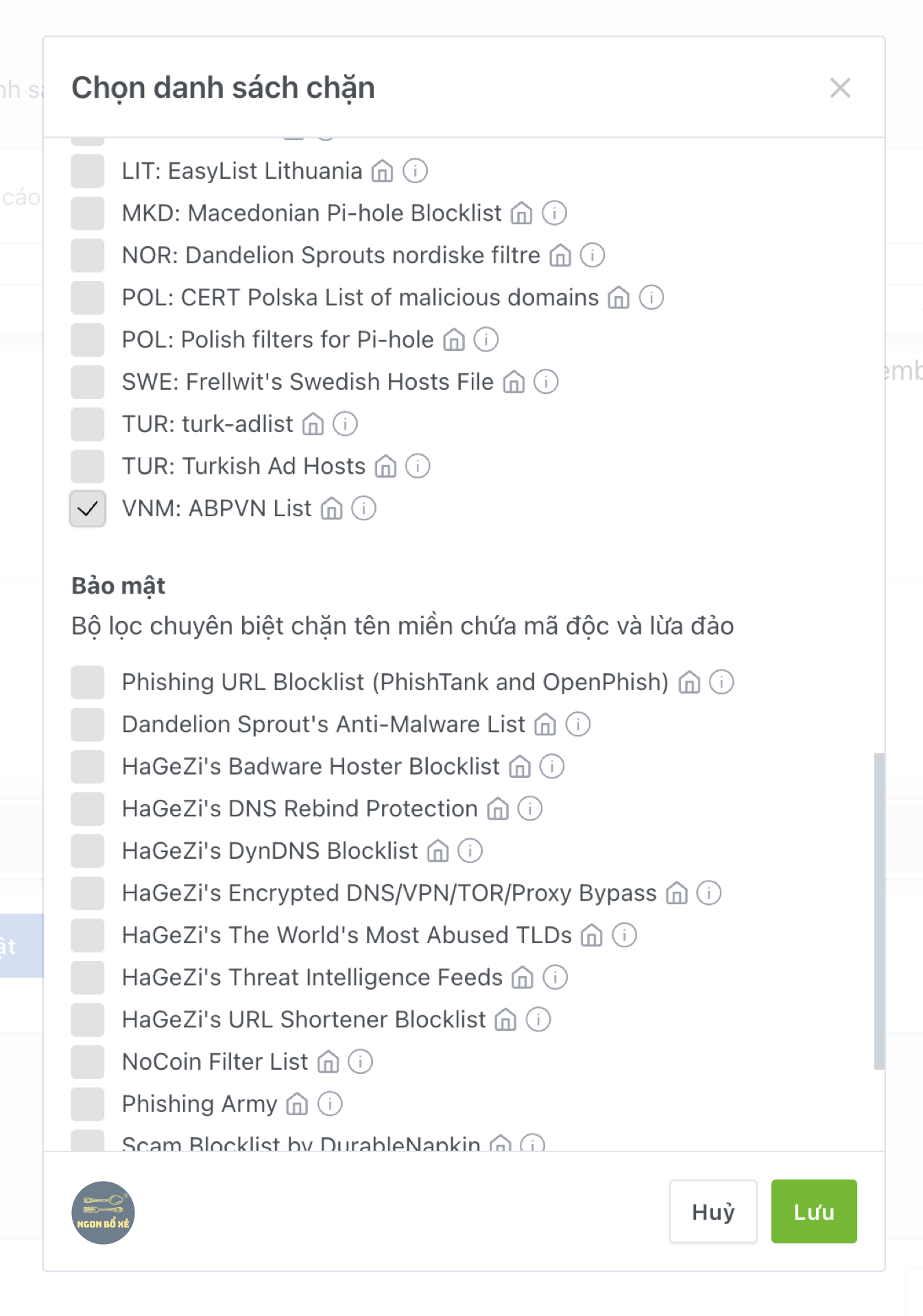
Đó là cài đặt cơ bản cho Adguard Home với 2 tính năng quan trọng nhất là làm DNS Server và chặn quảng cáo thông qua DNS. Các bạn có thể tự tìm hiểu sâu hơn để sử dụng thêm các tính năng nâng cao khác ví dụ như quản lý theo từng thiết bị hoặc chặn các dịch vụ không mong muốn sử dụng.
Cấu hình Router
Các bạn có đổi DNS server cho các thiết bị cuối, di động, máy tính. Tuy nhiên, làm cho Router thì sẽ nhanh hơn vì sau khi kết nối đến Router, các thiết bị cuối sẽ tự động được đẩy cấu hình DNS thông qua DHCP.
Các bạn vào Router, tìm mục DHCP, sẽ thấy Primary và Secondary DNS. Các bạn điền IP của NAS hoặc Raspberry Pi vào Primary DNS.
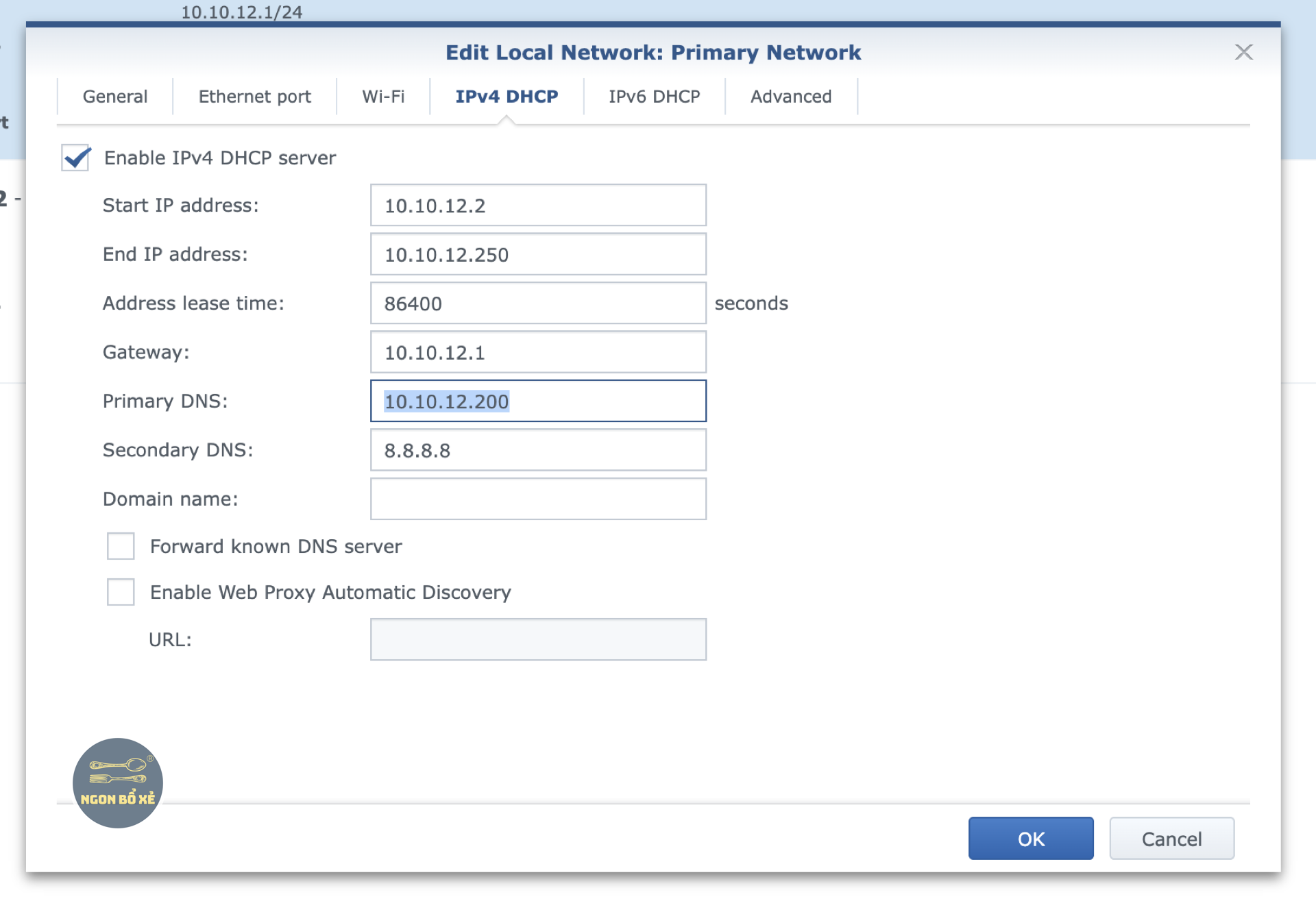
Đối với Secondary DNS, các bạn có thể thiết lập thêm 1 server Adguard Home nữa trên một thiết bị khác trong hệ thống mạng, rồi điền IP của thiết bị đó vào đây. Mục đích là để có ít nhất 2 DNS server dự phòng cho lẫn nhau, nếu 1 server có vấn đề, sẽ còn server khác đang hoạt động.
Trong trường hợp các bạn không thể có 2 server Adguard Home, các bạn có 2 lựa chọn
- Để trống Secondary DNS: toàn bộ DNS sẽ đi qua server Primary, giúp các thiết bị trong hệ thống mạng được chặn quảng cáo tốt hơn, nhưng nếu DNS server có vấn đề, các thiết bị có thể sẽ mất kết nối với internet
- Điền DNS công cộng như Google 8.8.8.8, hay Cloudflare 1.1.1.1: Giúp dự phòng cho DNS server chính, thiết bị sẽ không bị mất kết nối internet. Tuy nhiên có thể gặp trường hợp thiết bị sử dụng server này thay vì đi qua Adguard Home. Thường xảy ra với những thiết bị không coi Primary và Secondary DNS là thứ tự ưu tiên, mà luôn query đồng thời cả 2 server và chọn server nhanh hơn để sử dụng (thường thấy ở thiết bị Apple). Để giảm thiểu tình trạng đó, các bạn có thể dùng Secondary DNS từ một nhà cung cấp có tốc độ phản hồi chậm, để thiết bị hầu như sẽ sử dụng DNS server nhanh hơn, chính là Adguard Home
Sau đó các bạn lưu lại cấu hình DNS server trên router. Và có thể thực hiện restart router để toàn bộ thiết bị trong mạng sẽ nhận DNS server mới.
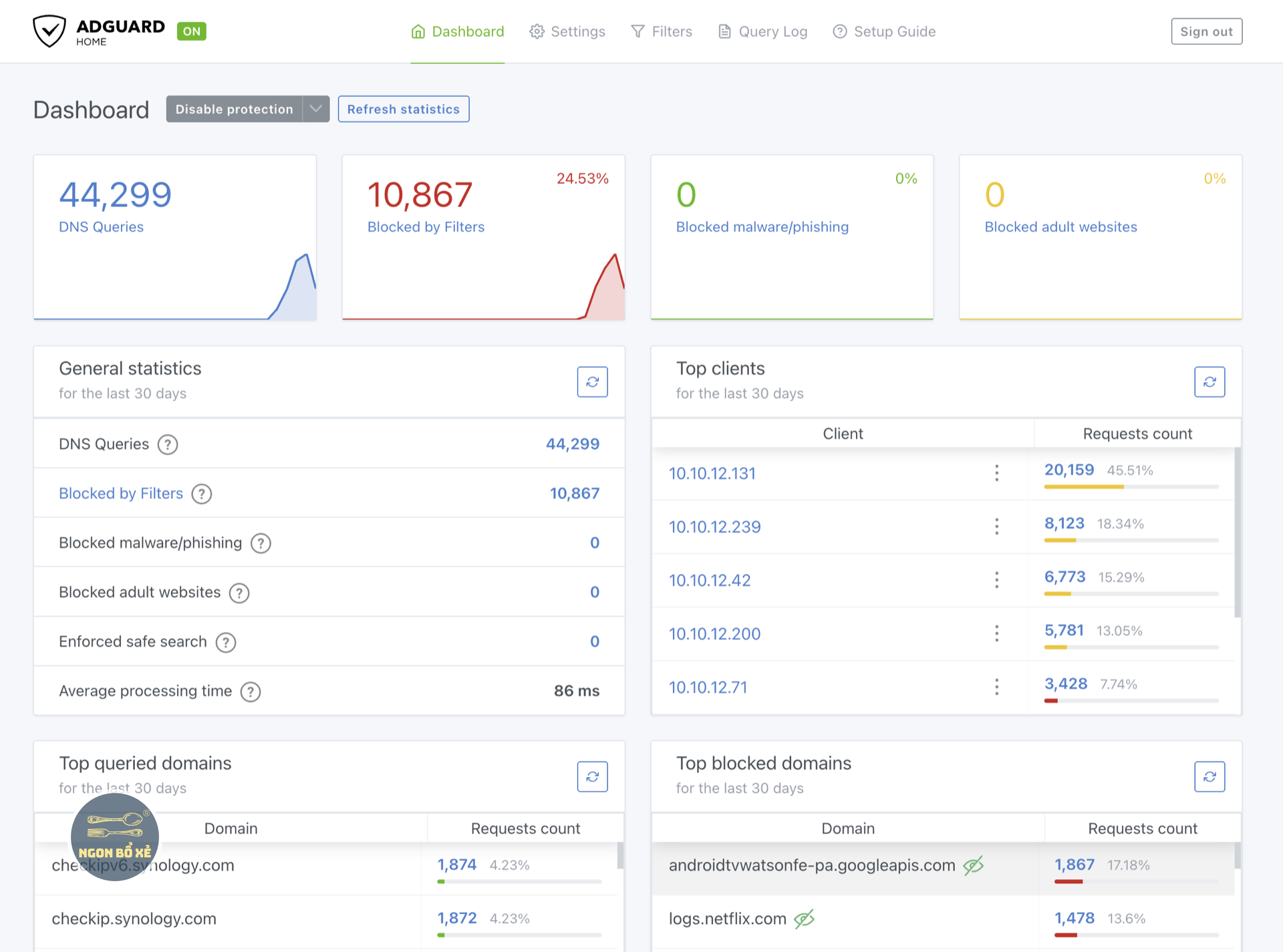
Cuối cùng, các bạn vào lại trang quản trị của Adguard Home để kiểm tra, sẽ thấy số liệu bắt đầu xuất hiện, đó chính là vì các thiết bị đang sử dụng Adguard Home làm DNS Server, như vậy là đã thành công.
Bài viết xin được kết thúc tại đây, cám ơn các bạn đã theo dõi.
Nếu thấy nội dung bài viết hữu ích, hãy chia sẻ cho bạn bè và người thân. Đừng quên theo dõi Ngon Bổ Xẻ qua Facebook và Youtube để luôn cập nhật các nội dung mới nhất. Ngoài ra, mình cũng có lập Group FB chuyên chia sẻ các deal hời cho anh em về công nghệ, điện từ, gia dụng… các bạn cũng có thể tham gia nha. Một lần nữa, chân thành cám ơn các bạn và hẹn gặp lại trong những nội dung kế tiếp ❤️
Chia sẻ bài viết: